
Démarrer
La mise en route
Le dossier de ton jeu, Claude et les outils : l'écran « Set up this computer ».
Au premier lancement, Studshine affiche Set up this computer, la liste de ce dont il a besoin. Les lignes en rouge sont nécessaires avant de parler à l'IA ; les autres peuvent attendre, Studshine te les demande quand une tâche en a besoin.
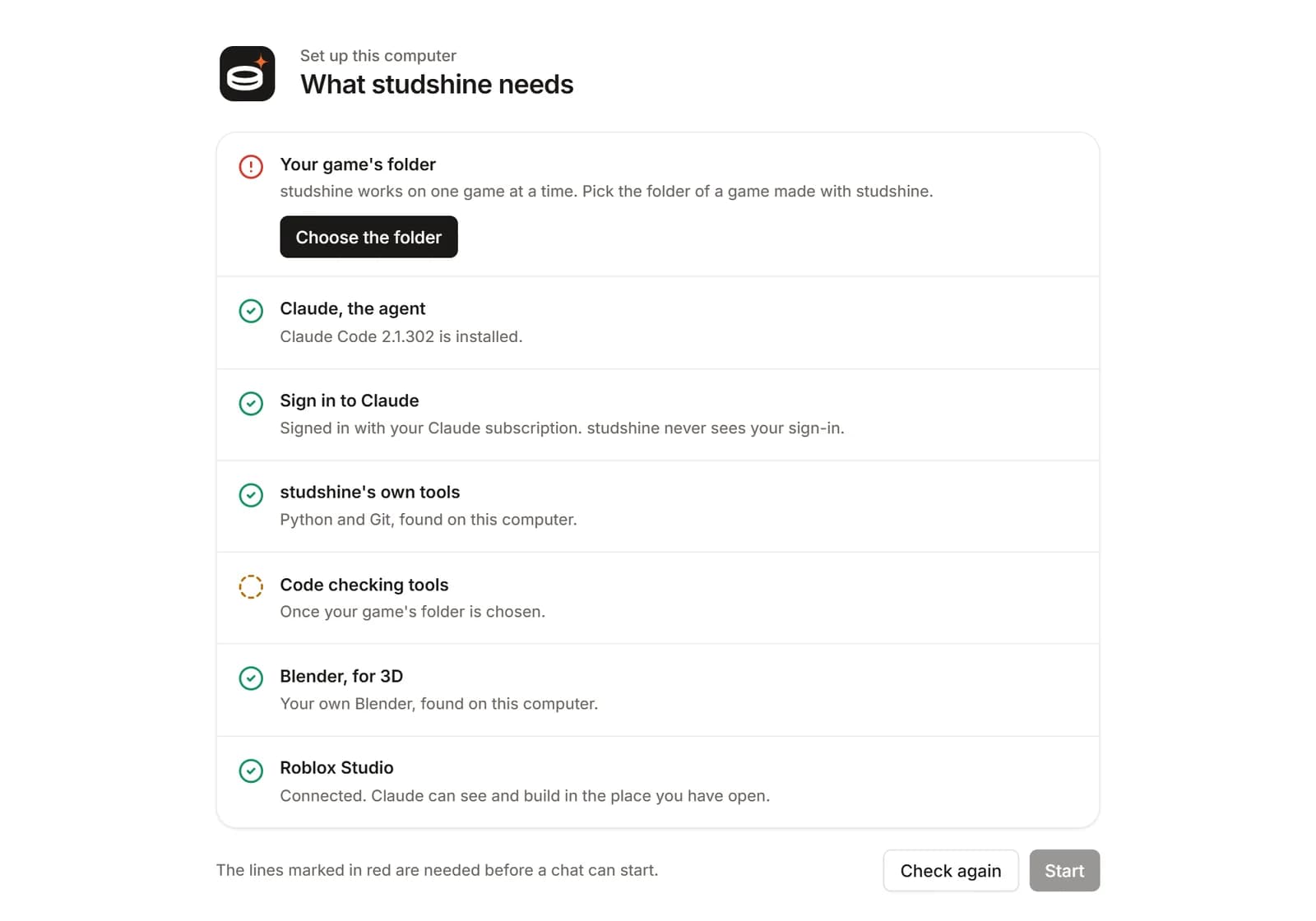
- Your game's folder : le dossier où vivent les fichiers de ton jeu (son code, ses modèles, ses réglages). Un dossier par jeu. Clique sur Choose the folder. L'IA ne travaille que dans ce dossier.
- Claude, the agent : clique sur Install Claude Code. Studshine lance l'installateur officiel d'Anthropic ; ça prend une à deux minutes.
- Sign in to Claude : choisis With my Claude subscription si tu as Claude Pro ou Max, ou With a Console account pour payer à l'usage. La connexion se fait sur la page d'Anthropic : Studshine ne voit jamais ton mot de passe ni ta clé.
- studshine's own tools : Python et Git, livrés avec Studshine. Git sauvegarde ton jeu avant chaque tâche.
- Code checking tools : Rojo, StyLua, selene, luau-lsp et Lune, les outils qui envoient le code du jeu dans Studio et le vérifient. Studshine les installe dans ton jeu.
- Blender, for 3D : le logiciel 3D gratuit dont Studshine se sert pour fabriquer et vérifier les modèles. Environ 400 Mo à télécharger, 1,1 Go une fois installé. Il peut attendre ta première tâche en 3D.
- Roblox Studio : relie-le à Studshine.
D'autres IA peuvent faire tourner un chat (Codex, Antigravity, OpenCode), dans Settings > AI engines. Studshine a été mis au point avec Claude : c'est celle qu'on te conseille.
Dans la même catégorie
- Installer Studshine sur WindowsCe qu'il te faut, puis l'installation en quelques minutes.
- Installer Studshine sur MacPour un Mac à puce Apple : l'installation, l'ouverture la première fois et Git.
- Activer ta licenceColler ta clé dans Studshine, la première fois ou sur un nouveau PC.
- Relier Roblox StudioActiver le serveur MCP de Studio pour que l'IA voie ta place et y construise.
- Ta première demandeDécrire ton jeu, choisir une direction artistique, avancer une chose à la fois.