
Démarrer
Activer ta licence
Coller ta clé dans Studshine, la première fois ou sur un nouveau PC.
Ta clé de licence ressemble à STUD-XXXX-XXXX-XXXX-XXXX. Elle s'affiche sur la page qui suit ton paiement et arrive aussi par email (« Ta licence Studshine »). Garde-la pour toi, comme un mot de passe.
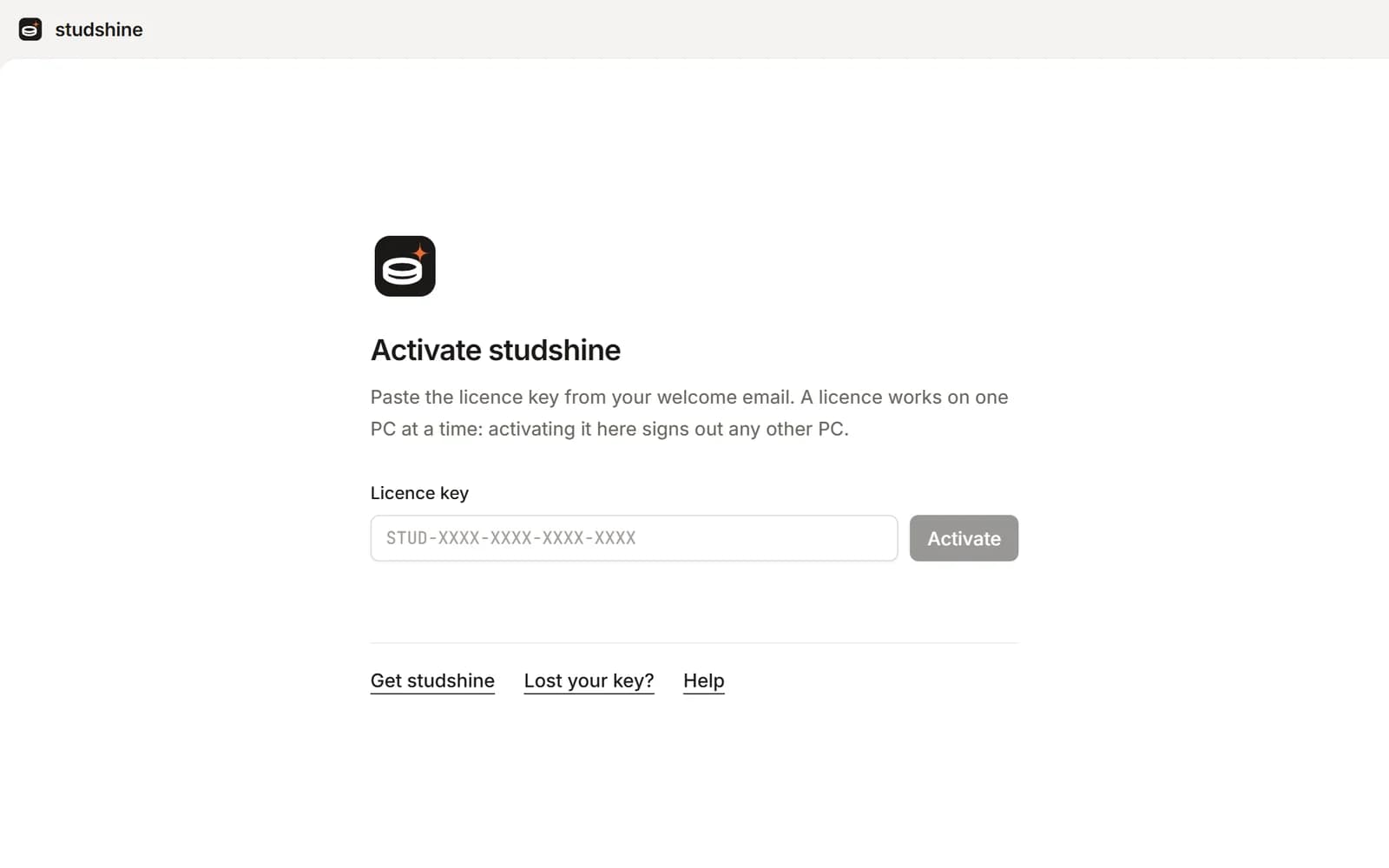
- Ouvre Studshine. L'écran Activate studshine s'affiche tant que ce PC n'a pas de licence active.
- Colle ta clé dans le champ Licence key. Les majuscules, les espaces et les tirets n'ont pas d'importance.
- Clique sur Activate. Le PC doit être relié à internet à ce moment-là.
- Studshine s'ouvre. La suite : la mise en route.
Une licence marche sur un PC à la fois. L'activer ici déconnecte le PC où elle était active avant. Les règles de la licence.
Si l'activation est refusée
| Message de Studshine | Que faire |
|---|---|
Recopie la clé depuis ton email : elle commence par STUD-. | |
| Vérifie-la caractère par caractère, ou fais-la renvoyer par email. | |
| Ton abonnement est terminé : réabonne-toi ou règle le paiement. | |
| Plus de 10 activations en 30 jours : attends quelques jours, ou écris-nous sur Discord. | |
| Vérifie la connexion internet du PC, puis réessaie. | |
| Attends une minute, puis réessaie. |
Dans la même catégorie
- Installer Studshine sur WindowsCe qu'il te faut, puis l'installation en quelques minutes.
- Installer Studshine sur MacPour un Mac à puce Apple : l'installation, l'ouverture la première fois et Git.
- La mise en routeLe dossier de ton jeu, Claude et les outils : l'écran « Set up this computer ».
- Relier Roblox StudioActiver le serveur MCP de Studio pour que l'IA voie ta place et y construise.
- Ta première demandeDécrire ton jeu, choisir une direction artistique, avancer une chose à la fois.